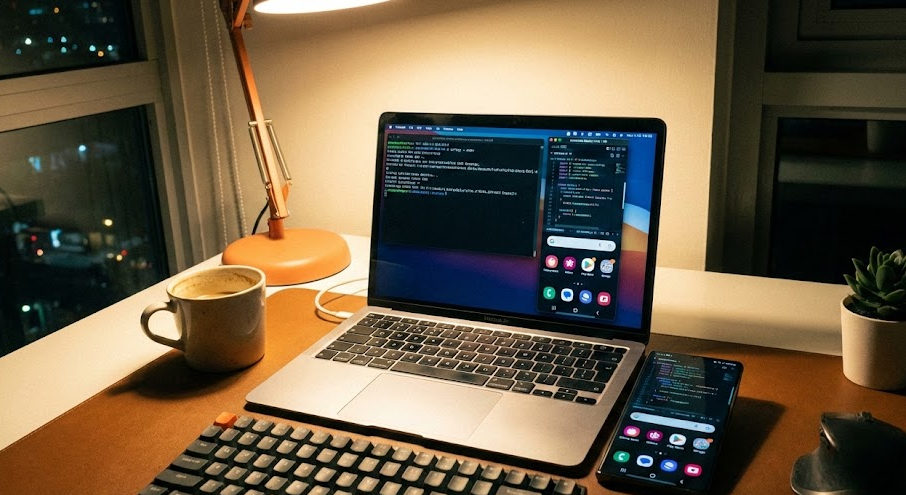
맥북을 사용하면서 안드로이드 폰(갤럭시) 화면을 맥에 띄워서 제어하고 싶을 때가 종종 있습니다. 유료 앱들도 있지만, 오픈소스인 scrcpy를 사용하면 무료임에도 불구하고 화질이 좋고 반응 속도도 매우 빠릅니다.
최근 커뮤니티 글을 참고하여 맥 터미널 환경에서 설치부터 무선 연결까지 직접 세팅해 보았습니다. 추후 재설정이 필요할 때를 대비하여 과정을 자세히 기록해 둡니다.
1. 터미널 열고 설치하기 (Homebrew & scrcpy)
맥 사용자라면 Homebrew는 거의 필수적으로 사용하실 텐데요. 혹시 아직 설치되어 있지 않다면 터미널을 열고 아래 명령어를 복사하여 입력해 주세요. (이미 설치되어 있다면 이 단계는 건너뛰셔도 됩니다.)
/bin/bash -c "$(curl -fsSL https://raw.githubusercontent.com/Homebrew/install/HEAD/install.sh)"
그다음 바로 scrcpy를 설치합니다. 이 프로그램 하나만 설치하면 안드로이드 연결에 필요한 adb 툴까지 자동으로 의존성을 체크하여 함께 설치해 주므로 매우 편리합니다.
brew install scrcpy
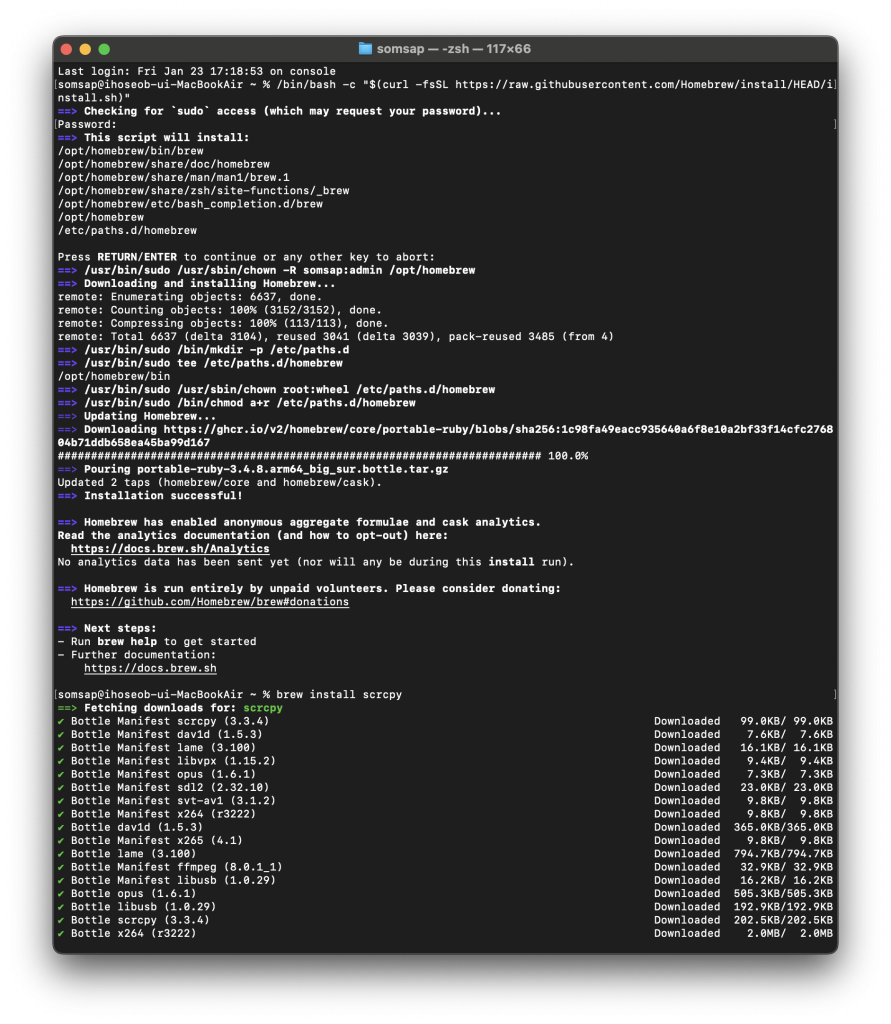
제 맥북(Apple Silicon)에서 실제로 설치를 진행했을 때의 로그입니다. 맥주잔(🍺) 이모티콘이 뜨면 성공적으로 설치 되고 있는 것입니다.
[실제 터미널 로그]
somsap@ihoseob-ui-MacBookAir ~ % brew install scrcpy
==> Fetching downloads for: scrcpy
✔︎ Bottle Manifest scrcpy (3.3.4) ...
...
==> Installing scrcpy
==> Pouring scrcpy--3.3.4.arm64_sequoia.bottle.tar.gz
🍺  /opt/homebrew/Cellar/scrcpy/3.3.4: 11 files, 414.4KB
2. 스마트폰 설정 및 유선 연결 (최초 1회)
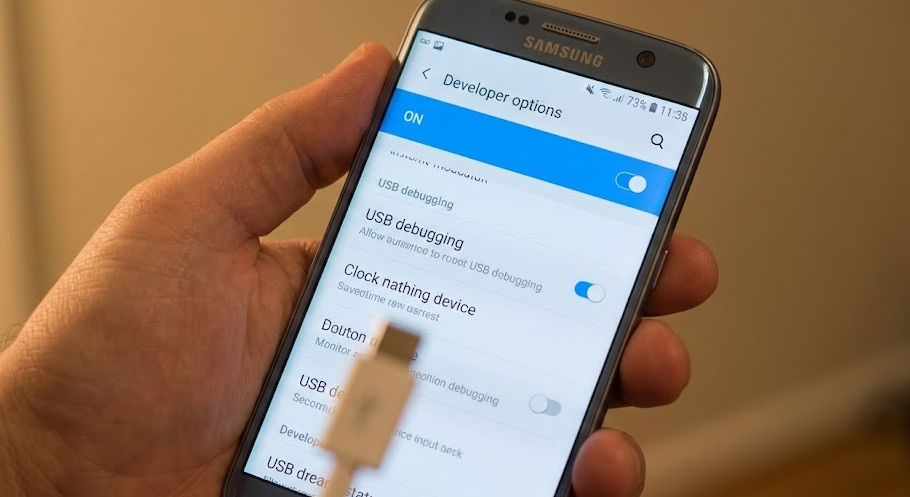
처음 한 번은 유선으로 연결하여 권한을 획득해야 합니다.
- 스마트폰에서 설정 > 휴대전화 정보 > 소프트웨어 정보로 이동합니다.
- 빌드 번호를 7번 연속 터치하여 개발자 모드를 활성화합니다.
- 다시 설정 > 개발자 옵션에 진입하여 USB 디버깅을 켜줍니다.
- 맥북과 스마트폰을 케이블로 연결합니다.
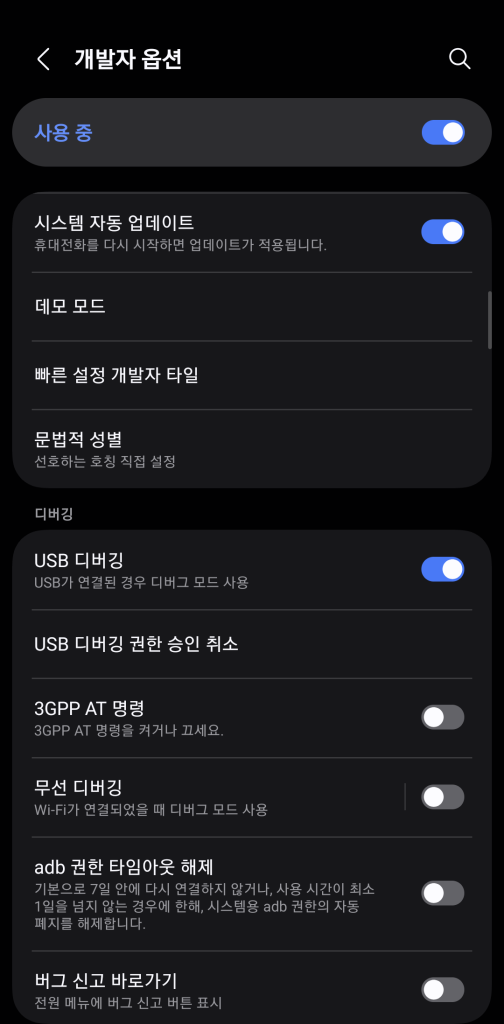
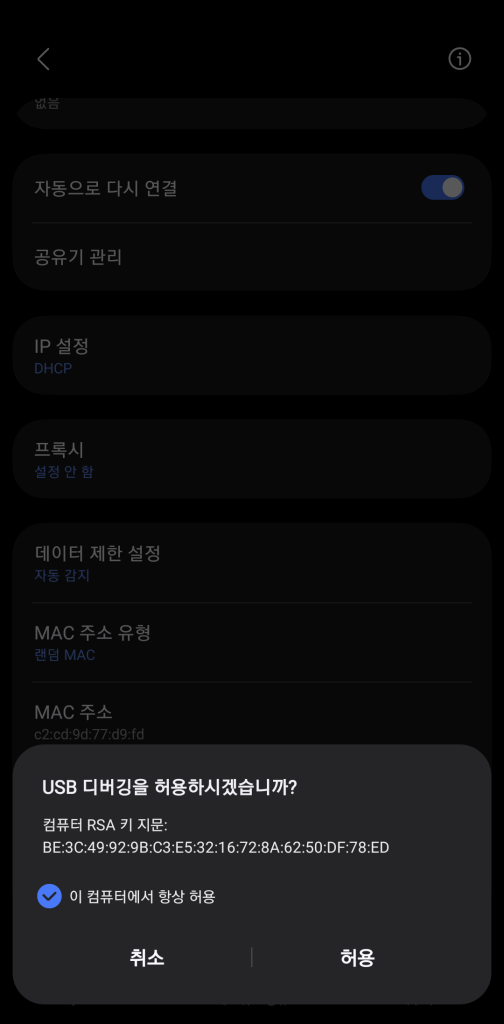
맥북 화면에 스마트폰 연결하겠냐는 확인 창이 뜹니다. 확인을 누릅니다. 이제 터미널에 scrcpy라고 입력하면 스마트폰에 “이 컴퓨터를 허용하시겠습니까?”라는 팝업이 뜹니다. 이때 ‘항상 허용’은 편의상 체크합니다. 그리고 허용을 누르면 바로 맥북 화면에 스마트폰 화면이 나타납니다. 유선 연결 설정은 이것으로 완료됩니다.
3. 선 없는 자유, 무선 연결 방법
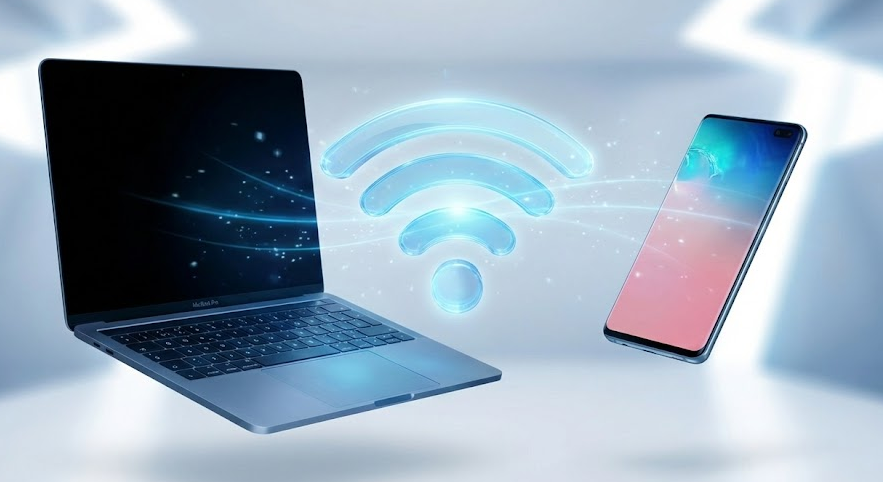
유선도 좋지만 충전 중이거나 폰을 멀리 두고 사용할 때는 무선 연결이 훨씬 편리합니다. 단, 맥북과 스마트폰이 반드시 동일한 와이파이 네트워크에 연결되어 있어야 합니다.
3-1. 포트 개방
아직 케이블이 연결된 상태에서 터미널에 아래 명령어를 입력합니다. 이는 5555번 포트를 개방해 주는 과정입니다.
adb tcpip 5555
3-2. IP 주소로 접속
이제 케이블을 분리하셔도 됩니다. 스마트폰 설정의 와이파이 – 현재 네트워크 오른쪽의 톱니바퀴 버튼 터치해서 현재 연결된 IP 주소를 확인합니다. (더보기 터치해야 상세정보 뜸. 제 경우에는 192.168.0.4였습니다.)
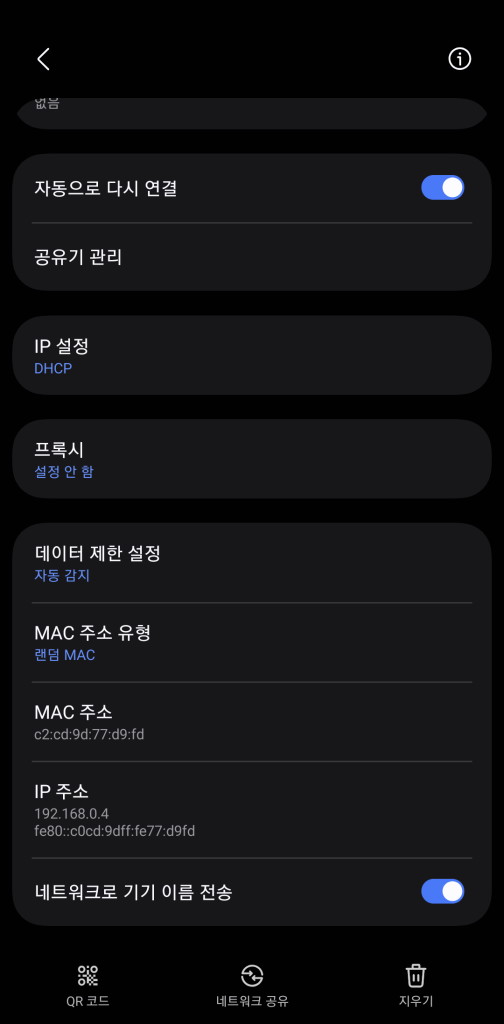
그다음 터미널에서 연결 명령어를 입력합니다.
adb connect 192.168.0.4
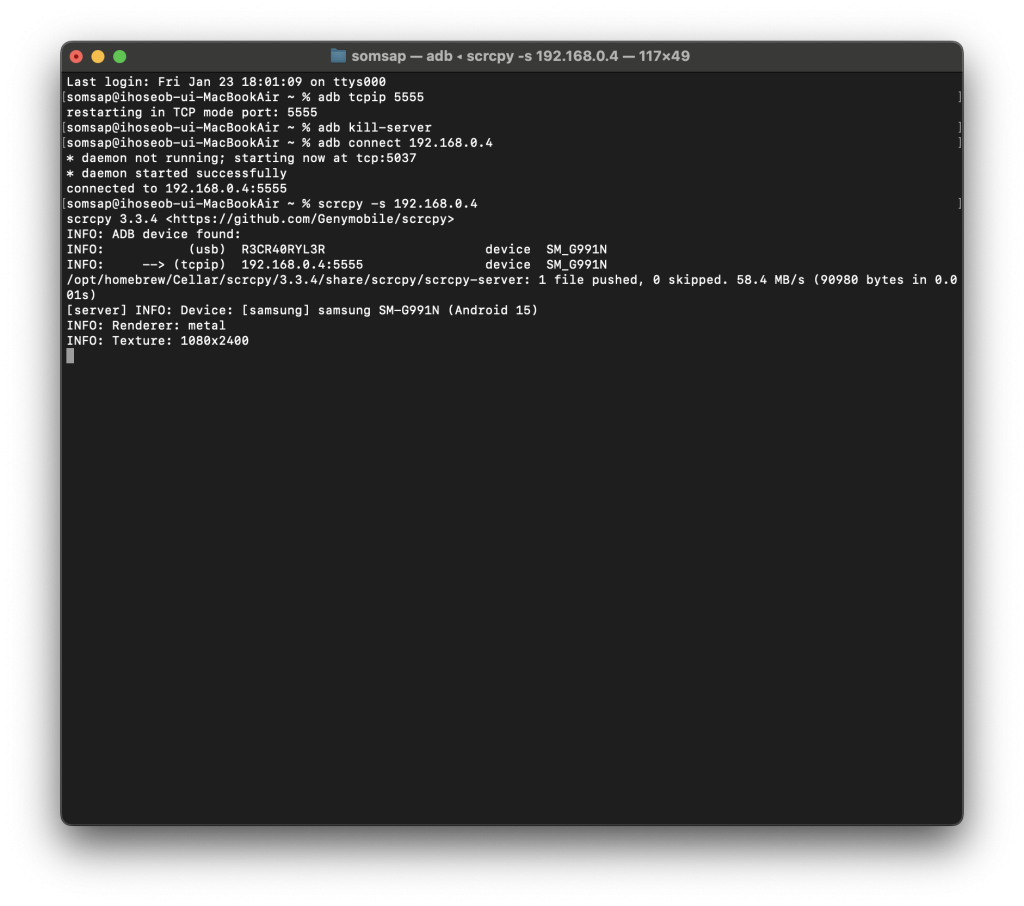
connected to 192.168.0.4:5555라는 메시지가 뜨면 연결에 성공한 것입니다. 이제 실행해 보겠습니다.
scrcpy -s 192.168.0.4
[실제 무선 연결 성공 로그]
somsap@ihoseob-ui-MacBookAir ~ % adb connect 192.168.0.4
* daemon not running; starting now at tcp:5037
* daemon started successfully
connected to 192.168.0.4:5555
somsap@ihoseob-ui-MacBookAir ~ % scrcpy -s 192.168.0.4
INFO: ADB device found:
INFO:     --> (tcpip)  192.168.0.4:5555                device  SM_G991N
[server] INFO: Device: [samsung] samsung SM-G991N (Android 15)
INFO: Renderer: metal
이제 선 없이도 아주 쾌적하게 미러링 기능을 사용하실 수 있습니다. 터미널 창을 닫으면 미러링도 종료되니 이 점 참고해 주시기 바랍니다.
만약, 연결 실패를 한다면 IP 숫자나 명령어 오탈자를 확인 부탁드립니다.
실제 터미널 스크린샷 캡쳐
터미널 1
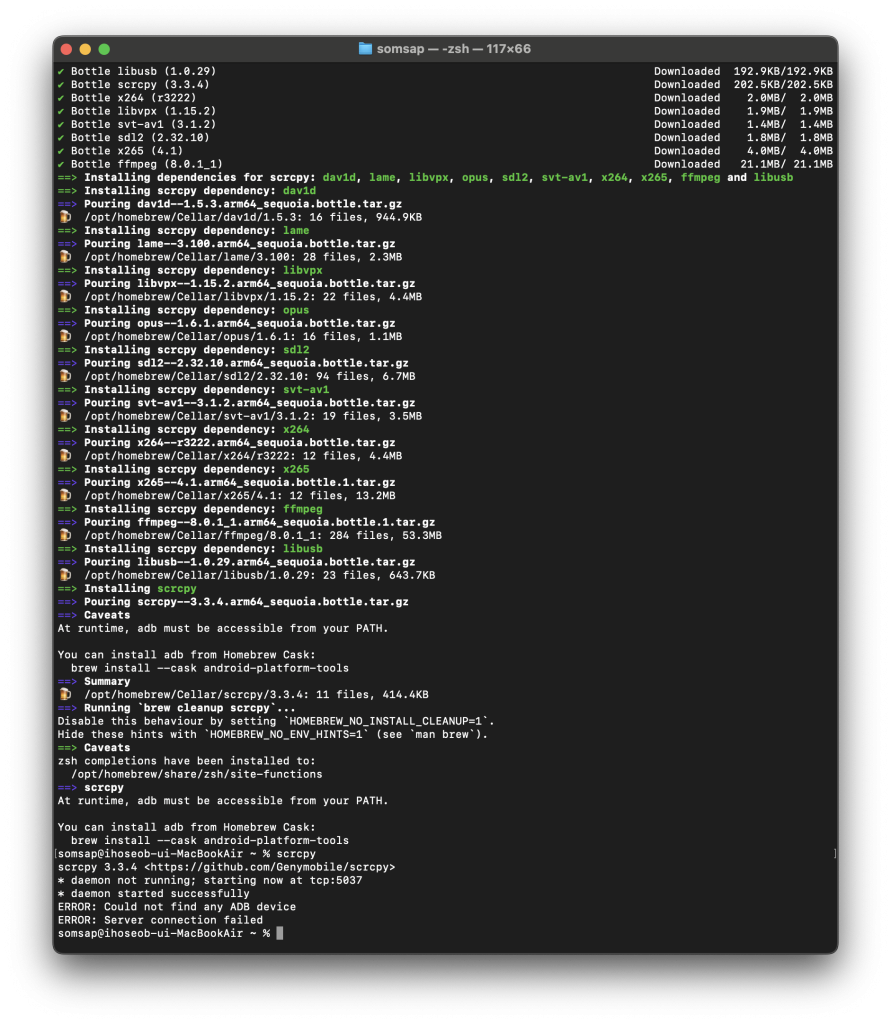
터미널 2